
Configurare Datecs în modul de lucru PC
Pentru ca Fisco să comunice cu o casă de marcat Datecs, alegi mai întâi tipul conexiunii pe casă, apoi intri în modul CONEXIUNE PC. Urmează ecranele de mai jos, în ordine.
Alegerea LAN, USB sau serial · Activarea modului PC · Verificarea ecranului final
1. Intră în Programare
Din orice meniu, apasă tasta ON de câte ori este necesar până ajungi la meniul principal.
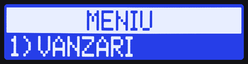
Cu tastele săgeți, mergi la 4) PROGRAMARE.
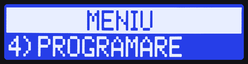
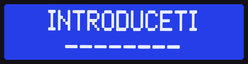
Apasă TOTAL. Apare cererea de introducere a parolei.
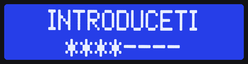
Tastează 0030. Pe ecran apar patru steluțe.
Apasă TOTAL pentru a intra în Programare.
2. Ajungi la setarea conexiunii PC
Cu tastele săgeți, mergi la 13) CONFIGURARE.
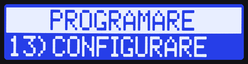
Apasă TOTAL. Se deschide meniul Configurare.
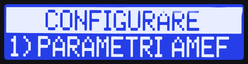
Cu tastele săgeți, mergi la 5) COMUNICATIE.

Apasă TOTAL. Se deschide meniul Comunicație.
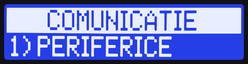
Cu tastele săgeți, mergi la 2) CONEXIUNE PC.
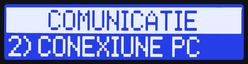
Apasă TOTAL pentru a deschide setarea.
3. Alege conexiunea folosită
Cu tastele săgeți, alege conexiunea folosită: LAN, USB sau COM 1. Alegi o singură variantă.
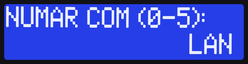
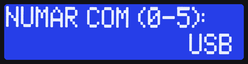
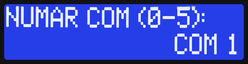
Apasă TOTAL pentru a confirma conexiunea aleasă.
Doar pentru Serial (COM 1): apare un ecran intermediar pentru viteza de comunicare. În exemplul de mai jos este afișată viteza 115200.
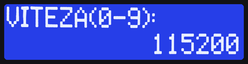
Dacă folosești conexiunea serială, confirmă viteza cu TOTAL. Pentru LAN și USB, acest pas nu apare.
Apare întrebarea TIPARITI?
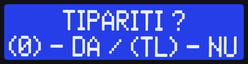
Apasă încă o dată TOTAL pentru a continua fără tipărire.
4. Revino la meniu și intră în modul PC
Apasă ON de câte ori este necesar până revii la meniul principal.
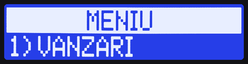
Cu tastele săgeți, mergi la modul 6) CONEXIUNE PC, apoi apasă TOTAL.
5. Verifică ecranul final
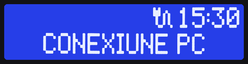
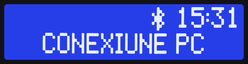
Pe ultimul rând trebuie să apară CONEXIUNE PC. Simbolul din partea de sus indică interfața; compară afișajul casei cu exemplul corespunzător conexiunii tale.
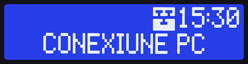
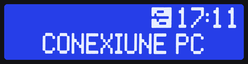
Gata! Casa de marcat este pregătită să comunice cu calculatorul. Următorul pas este să dai autodetect în Fisco pentru tipul de conexiune folosit.